Je Magister- of Somtoday-rooster in je planning
Koppel je rooster uit Magister of Somtoday aan Able to Plan en je ziet je lessen naast je taken. Hier lees je waar je de agenda-link vindt, wat er wel en niet meekomt en wat je doet als je agenda leeg blijft.
Bijgewerkt op


Wat heb je nodig?
Je koppelt je rooster met een agenda-link uit Magister of Somtoday. Die link plak je één keer in Able to Plan.
- 1
Je schoolaccount
Je logt in bij Magister of Somtoday. Bij Magister maak je de agenda-link in de webversie, in je browser. In de Magister-app kan dat nog niet.
- 2
Bij Magister: een school die het aanzet
Bij Magister bepaalt je school of je je agenda mag delen. Zie je Agenda delen niet, dan heeft je school dat nog niet aangevraagd. Vraag het na bij je school.
- 3
Able to Plan Premium
Je rooster koppelen hoort bij Premium. In de proefperiode probeer je het gratis.
Hoe koppel je je Magister-rooster?
Eerst maak je in Magister je agenda-link, daarna plak je die in Able to Plan.
- 1
Open Magister in je browser
Log in via de webversie van Magister.
- 2
Ga naar Agenda delen
Open je persoonlijke menu, waar ook uitloggen staat, en kies Instellingen. Daar vind je Agenda delen.
- 3
Kopieer de link
Bij Agenda delen staat je agenda-link met een knop om hem te kopiëren.
- 4
Plak de link in Able to Plan
Op je telefoon ga je naar Meer, Instellingen, Agendakoppelingen beheren en kies je iCal / Externe agenda en dan Magister. Op het web kies je in de Agenda bij Agenda’s voor iCal importeren en Magister koppelen. Plak de link en kies Koppelen of Importeren.
Hoe koppel je je Somtoday-rooster?
Ook bij Somtoday haal je eerst een agenda-link op. Somtoday noemt dat een iCalendar-token: een lange link die je kopieert.
- 1
Log in bij Somtoday
Klik op de drie streepjes linksboven.
- 2
Ga naar Instellingen en Agenda
Kies Aan de slag. Somtoday neemt je stap voor stap mee om je rooster te koppelen.
- 3
Kopieer de link
Kopieer de agenda-link die Somtoday je geeft.
- 4
Plak de link in Able to Plan
Op je telefoon ga je naar Meer, Instellingen, Agendakoppelingen beheren en kies je iCal / Externe agenda en dan Somtoday. Op het web kies je in de Agenda bij Agenda’s voor iCal importeren en Somtoday koppelen. Plak de link en kies Koppelen of Importeren.
Wat zie je van je rooster in je planning?
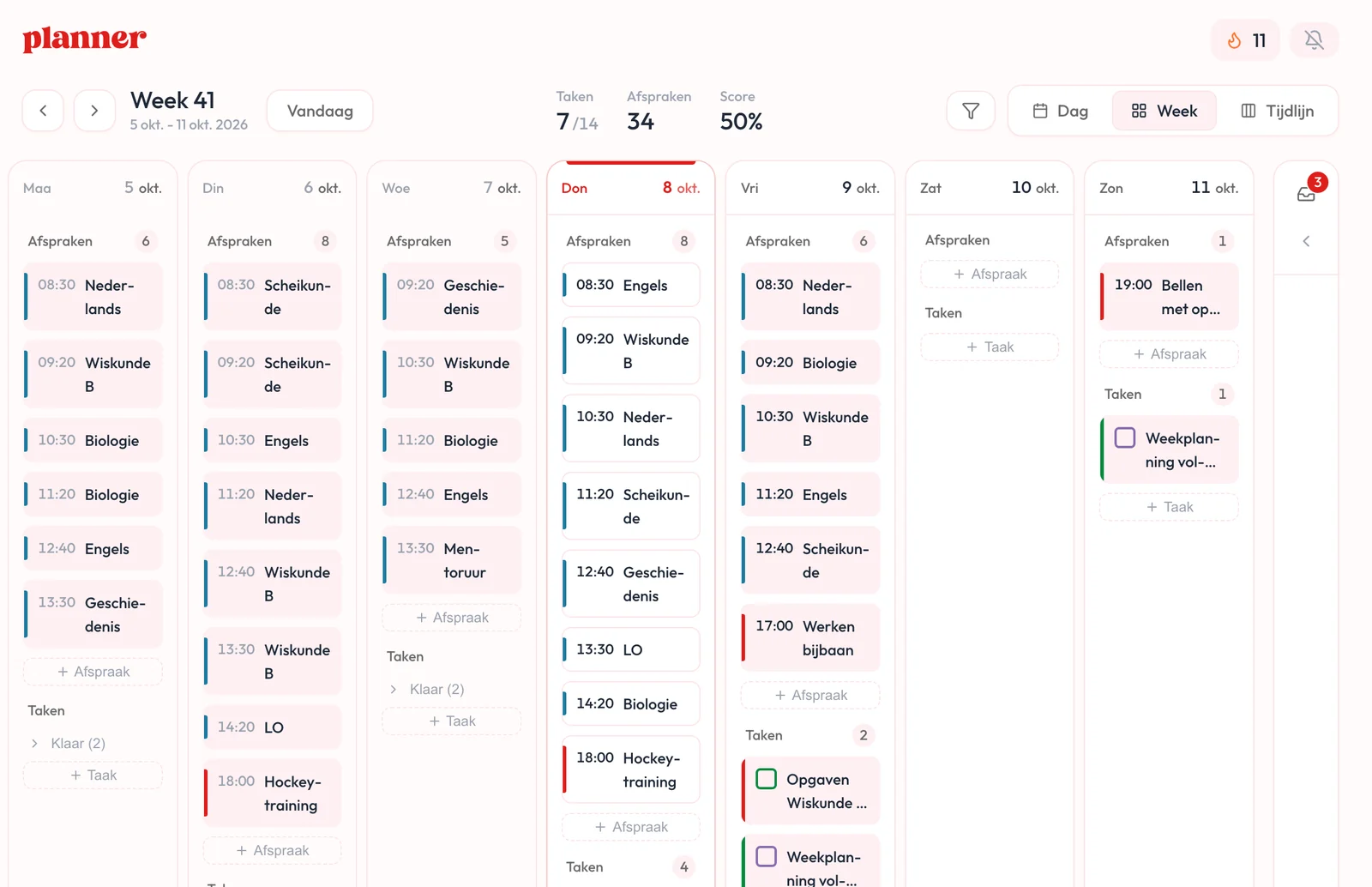
Dit zie je in Able to Plan nadat je je rooster hebt gekoppeld.
- 1
Je lessen
Je lessen komen in je agenda, met de titel en de tijden.
- 2
Roosterwijzigingen
Verschuift er een les of valt er een uit, dan zie je dat zodra Able to Plan je rooster opnieuw ophaalt. Dat gebeurt als je de app opent, en je kunt ook zelf synchroniseren. Magister past de link aan bij elke wijziging.
- 3
Drie weken bij Magister
In de link van Magister staan de huidige week en de twee weken erna.
- 4
Geen huiswerk en toetsen
Huiswerk en toetsen zitten niet in de agenda-link van Magister en Somtoday. Je toetsen zet je zelf in Able to Plan.
- 5
Lessen pas je aan in je schoolsysteem
Een les uit je rooster kun je in Able to Plan niet bewerken. Dat doe je in Magister of Somtoday.
Je toetsen tussen je lessen en taken
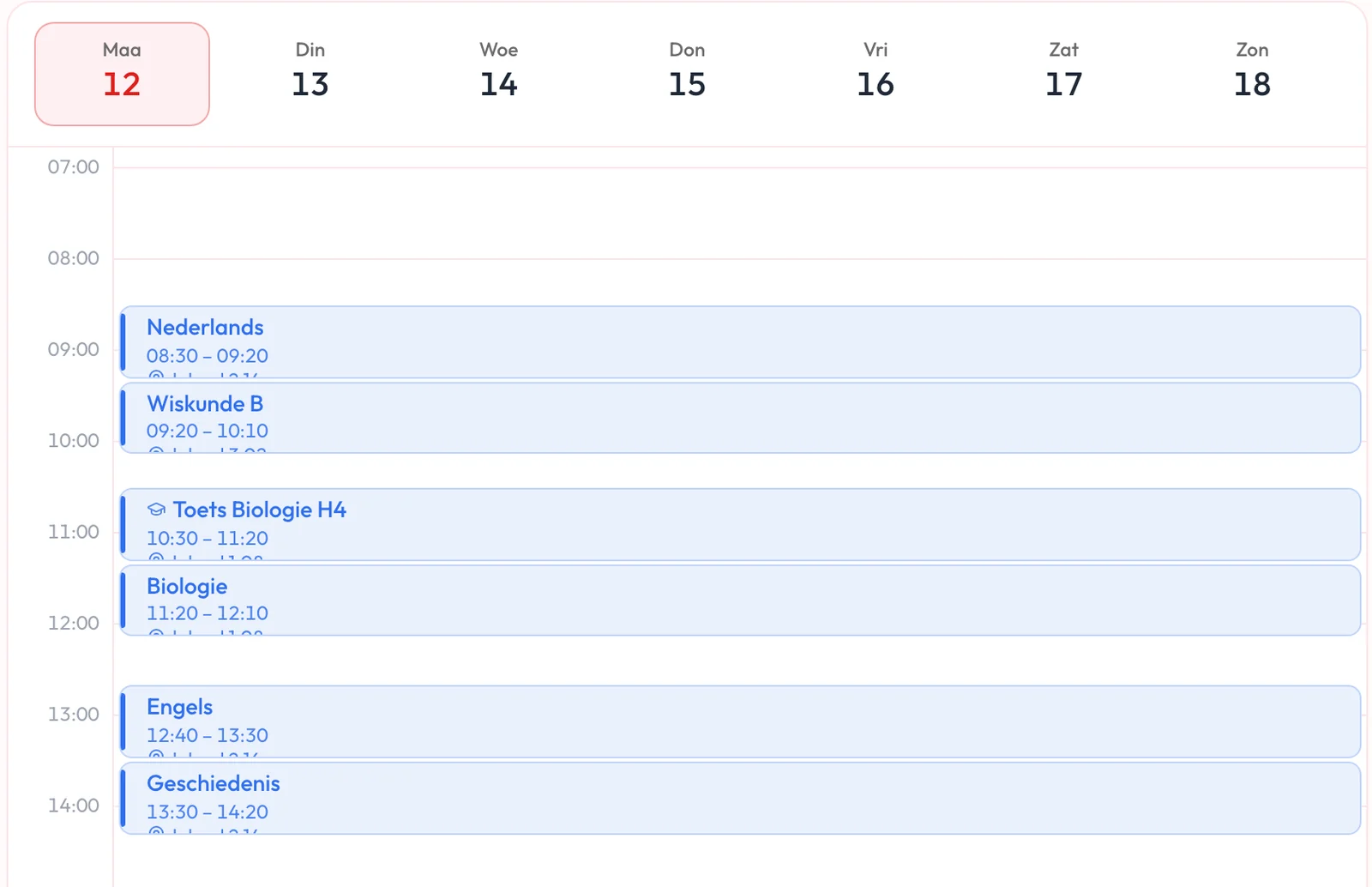
Omdat toetsen niet in de agenda-link zitten, zet je ze zelf in je agenda. Staat er toets, SO of proefwerk in de titel, dan markeert de app de afspraak als toets en krijgt hij een afstudeerhoedje. Je kunt een afspraak ook zelf als toets markeren. Pip stelt daarna leermomenten voor in de dagen ervoor, en jij kiest hoeveel.
Lukt het niet?
Dit zijn de dingen die het vaakst misgaan, met wat je eraan doet.
- 1
Je ziet Agenda delen of Aan de slag niet
Bij Magister heeft je school de functie dan nog niet aangevraagd, of loopt de aanvraag nog. Vraag het na bij je school.
- 2
Je agenda blijft leeg
Magister deelt alleen de huidige week en de twee weken erna. Valt daar een vakantie in, dan is er niets te zien. In de zomervakantie staat Agenda delen bij Magister voor leerlingen op pauze.
- 3
Je rooster wordt niet meer bijgewerkt
Heb je in Magister een nieuwe link gemaakt of het delen gestopt, dan werkt de oude link niet meer. Kopieer je nieuwe link, verwijder de oude koppeling in Able to Plan en voeg de nieuwe toe.
- 4
Een wijziging zie je nog niet
Able to Plan haalt je rooster opnieuw op als je de app opent. Wil je niet wachten, kies dan Synchroniseren in het menu van de agenda op je telefoon, of Nu synchroniseren in de instellingen op het web.
- 5
De link wordt niet geaccepteerd
Plak de hele link. Able to Plan neemt links die beginnen met https:// of webcal://.
Andere systemen en vragen
Gebruikt je school iets anders dan Magister of Somtoday? Geeft dat systeem een agenda-link, dan plak je die bij Eigen iCal-link op je telefoon of iCal-link op het web.
Werkt het ook met Zermelo, Smartschool of itslearning?
Biedt het systeem van je school een agenda-link (iCal), dan kun je die koppelen. We zoeken nog uit welke systemen dat doen. Weet jij hoe het bij jouw school zit? Laat het ons weten via de feedback in de app.
Komen mijn toetsen en huiswerk mee?
Nee. Magister en Somtoday zetten huiswerk en toetsen niet in hun agenda-link. Je zet je toetsen zelf in je agenda in Able to Plan. Daarna helpt Pip je het leren over de dagen ervoor te verdelen.
Hoe vaak wordt mijn rooster bijgewerkt?
Als je de app opent, haalt Able to Plan je rooster opnieuw op als dat langer dan een halfuur geleden is. Je kunt ook zelf synchroniseren.
Kan ik een les uit mijn rooster aanpassen?
Nee. Lessen uit je gekoppelde rooster kun je in Able to Plan niet bewerken. Dat doe je in Magister of Somtoday.
Kan ik ook mijn Google Agenda koppelen?
Ja. Plak dan het privéadres in iCal-indeling uit de instellingen van je Google Agenda als eigen iCal-link.
Is rooster koppelen gratis?
Able to Plan heeft een gratis versie voor je afspraken en taken. Je rooster koppelen hoort bij Premium. In de proefperiode probeer je het gratis uit.
Je rooster en je taken op één plek
Koppel je rooster, zet je toetsen erbij en kijk hoe je week eruitziet. Rooster koppelen probeer je gratis in de proefperiode.